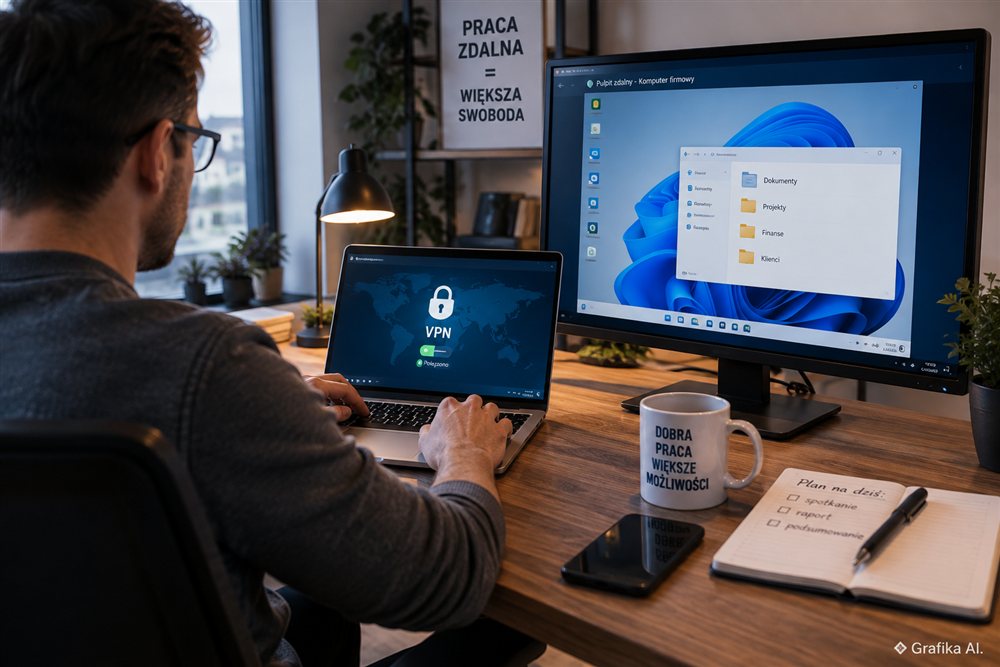
Pulpit zdalny jest wygodny właśnie dlatego, że nie trzeba wynosić całego środowiska pracy poza firmę. Dokumenty, program księgowy, system ERP czy lokalna baza klientów mogą zostać na komputerze w biurze, a pracownik steruje nim z domu niemal tak, jakby siedział przy własnym biurku. Problem zaczyna się wtedy, gdy wygoda wygrywa z konfiguracją bezpieczeństwa. Udostępnienie RDP bezpośrednio do internetu, słabe hasło albo brak uwierzytelniania wieloskładnikowego potrafią zamienić zwykły komputer biurowy w punkt wejścia do całej sieci firmy.
Bezpieczna praca z pulpitem zdalnym wymaga więc rozdzielenia dwóch kwestii. Pierwsza to samo zestawienie sesji z komputerem. Druga — znacznie ważniejsza — to sposób, w jaki użytkownik dostaje się z internetu do firmowej sieci. W małej firmie najczęściej będzie to połączenie VPN + RDP. W większej organizacji może dojść do tego brama Remote Desktop Gateway, rozwiązanie typu Zero Trust albo środowisko Azure Virtual Desktop czy Windows 365.
Nie trzeba przy tym komplikować infrastruktury bez powodu. Dobrze skonfigurowany klasyczny pulpit zdalny nadal ma sens. Trzeba tylko wiedzieć, gdzie kończy się prostota, a zaczyna ryzyko.
Najpierw sprawdź, czy komputer firmowy w ogóle nadaje się do połączenia przez RDP
Wbudowany w Windows mechanizm Remote Desktop Protocol, czyli RDP, pozwala użytkownikowi przejąć zdalnie pulpit komputera, uruchamiać znajdujące się na nim programy, korzystać z plików i pracować w firmowych systemach. Sam protokół nie jest dodatkiem wymagającym zakupu osobnego programu, ale istnieje ważne ograniczenie licencyjne i techniczne.
Komputer, do którego pracownik ma się łączyć, powinien działać na obsługiwanej edycji:
-
Windows 11 Pro,
-
Windows 11 Enterprise,
-
Windows 11 Education,
-
odpowiednich edycjach Windows Server.
Windows 11 Home może służyć jako komputer, z którego nawiązujemy połączenie, ale nie może działać jako host przyjmujący standardowe połączenia Remote Desktop. To jeden z najczęstszych problemów w małych firmach: przedsiębiorca kupuje kilka laptopów konsumenckich z Windows Home, a dopiero później okazuje się, że nie da się na nich po prostu włączyć firmowego RDP.
Na komputerze firmowym ustawienia znajdują się w Windows 11 w sekcji:
Ustawienia → System → Pulpit zdalny.
Po aktywowaniu pulpitu zdalnego trzeba jeszcze wskazać użytkowników, którzy mogą się logować. Dostępu nie powinno się nadawać wszystkim kontom „na wszelki wypadek”. Jeżeli zdalnie pracują trzy osoby, uprawnienia powinny mieć te trzy osoby, a nie cała grupa pracowników.
Druga rzecz to Network Level Authentication — NLA. Mechanizm wymusza uwierzytelnienie użytkownika, zanim zostanie utworzona pełna sesja pulpitu. W typowym środowisku firmowym należy pozostawić NLA włączone. Wyłączenie tej funkcji tylko dlatego, że stary komputer albo klient RDP nie potrafi się połączyć, jest kiepskim kompromisem. Rozsądniej wymienić lub zaktualizować klienta.
W praktyce warto przeprowadzić test jeszcze w biurze. Załóżmy, że księgowa ma pracować z domu na komputerze KSIEGOWOSC-03. Administrator:
-
włącza na nim Remote Desktop,
-
dodaje konto księgowej do użytkowników pulpitu zdalnego,
-
sprawdza działanie NLA,
-
testuje połączenie z drugiego komputera w tej samej sieci,
-
dopiero później konfiguruje dostęp spoza biura.
Ta kolejność ma znaczenie. Jeżeli RDP nie działa nawet wewnątrz firmowej sieci LAN, dokładanie VPN-u tylko utrudni diagnostykę.
Komputer docelowy musi też pozostawać włączony i aktywny. Maszyna znajdująca się w stanie uśpienia albo hibernacji zwykle nie przyjmie standardowego połączenia RDP. W komputerze stacjonarnym przeznaczonym do pracy zdalnej sensowne jest więc wyłączenie automatycznego usypiania podczas pracy z zasilaniem sieciowym. Inaczej powstaje dość absurdalna sytuacja: cała konfiguracja działa, VPN się zestawia, użytkownik zna hasło, ale i tak trzeba zadzwonić do osoby znajdującej się w biurze, żeby poruszyła myszką.
Do klasycznego RDP w Windows można użyć wbudowanego programu Podłączanie pulpitu zdalnego, uruchamianego również poleceniem mstsc. Microsoft rozwija obecnie także Windows App, która obsługuje między innymi Windows 365, Azure Virtual Desktop i połączenia z komputerami zdalnymi na obsługiwanych platformach. Nie należy natomiast opierać nowego firmowego wdrożenia na starej aplikacji Remote Desktop ze sklepu Microsoft Store — została wycofana z obsługi.
Kiedy zwykły RDP ma sens? Gdy pracownik potrzebuje dostępu do jednego konkretnego komputera lub kilku maszyn w firmie, infrastruktura jest niewielka, a dostęp można bezpiecznie schować za VPN-em.
Kiedy zaczyna być niewygodny? Gdy zdalnie pracuje kilkadziesiąt osób, komputery trzeba utrzymywać stale włączone, pojawia się rotacja pracowników, różne lokalizacje i potrzeba centralnego zarządzania uprawnieniami. Wtedy rozwiązania takie jak RDS, Azure Virtual Desktop czy Windows 365 mogą być łatwiejsze do kontrolowania, choć są droższe i wymagają sensownie zaprojektowanej administracji.
Nie wystawiaj portu 3389 do internetu — VPN powinien być pierwszą bramą
Standardowa usługa RDP używa portu TCP i UDP 3389. Technicznie można skonfigurować router w firmie tak, żeby przekierowywał ten port z publicznego internetu bezpośrednio do komputera pracownika. To rozwiązanie działa. I właśnie dlatego nadal bywa stosowane.
Nie jest jednak dobrym standardem bezpieczeństwa.
Publicznie dostępny RDP jest regularnie skanowany przez automatyczne narzędzia poszukujące słabych haseł, starych systemów i błędnie skonfigurowanych usług. Napastnik nie musi znać nazwy firmy ani wybierać jej jako konkretnego celu. Wystarczy, że automat znajdzie aktywny port i rozpocznie próby logowania.
Zmiana portu z 3389 na przykład na 53389 ogranicza część najprostszych automatycznych skanów, ale nie stanowi realnego zabezpieczenia. Port można wykryć podczas skanowania. Zmiana numeru ma więc sens najwyżej jako pomocnicze ograniczenie szumu w logach, a nie jako substytut VPN, MFA czy kontroli dostępu.
Znacznie rozsądniejszy schemat wygląda tak:
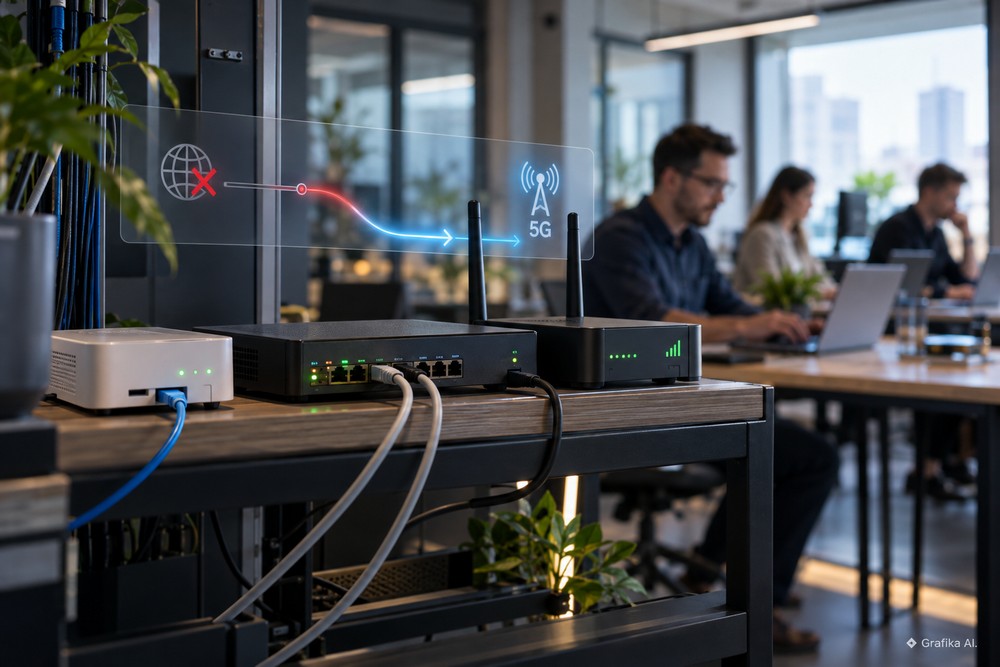
internet → VPN → sieć firmowa → komputer pracownika → RDP
Pracownik najpierw zestawia zaszyfrowany tunel z firmowym VPN-em. Dopiero po poprawnym uwierzytelnieniu jego komputer dostaje możliwość komunikacji z adresem komputera firmowego, na przykład 192.168.10.35. Port RDP nie musi być wtedy dostępny z całego internetu.
Przykład z małego biura rachunkowego dobrze pokazuje różnicę. Firma ma pięciu pracowników korzystających z programu księgowego zainstalowanego lokalnie. Zamiast przekierowywać pięć różnych portów routera na pięć komputerów:
-
uruchamia firmowy VPN,
-
każdemu pracownikowi tworzy indywidualne konto,
-
wymusza MFA,
-
po zalogowaniu do VPN-u pozwala użytkownikowi łączyć się tylko z jego komputerem,
-
blokuje dostęp do pozostałych urządzeń, jeżeli nie jest potrzebny.
W takim modelu przejęcie samego hasła pracownika nie powinno wystarczyć do wejścia do sieci. Napastnik potrzebowałby również drugiego składnika uwierzytelnienia.
Nie należy jednak traktować VPN-u jak magicznej warstwy bezpieczeństwa. Źle skonfigurowany lub nieaktualizowany koncentrator VPN również może zostać zaatakowany. Urządzenia brzegowe trzeba aktualizować szybciej niż zwykłe komputery pracowników, bo są stale wystawione na kontakt z internetem.
Największy priorytet powinny mieć:
-
aktualne oprogramowanie VPN i routera,
-
indywidualne konta użytkowników,
-
uwierzytelnianie wieloskładnikowe,
-
wyłączenie kont osób, które zakończyły pracę,
-
ograniczenie dostępu sieciowego tylko do potrzebnych komputerów i usług,
-
rejestrowanie prób logowania,
-
blokowanie lub ograniczanie wielokrotnych błędnych prób uwierzytelnienia.
Przy pięciu pracownikach często nie ma sensu budować rozbudowanej infrastruktury serwerowej. Router lub zapora obsługująca WireGuard, IPsec albo SSL VPN może wystarczyć, o ile urządzenie ma aktualne wsparcie producenta i umożliwia rozsądne zarządzanie kontami. W firmie zatrudniającej kilkadziesiąt osób warto już patrzeć na rozwiązanie centralnie zarządzane oraz integrację z firmowym systemem tożsamości.
Istotna jest też jakość łącza. RDP nie przesyła całego obrazu ekranu tak jak prosty streaming wideo, dlatego zazwyczaj działa dobrze nawet przy stosunkowo niewielkiej przepustowości. Opóźnienie sieci bywa ważniejsze niż sam transfer. Przy stabilnym połączeniu rzędu kilkudziesięciu Mb/s zwykła praca biurowa nie stanowi problemu. Przy wysokim pingu, niestabilnym LTE albo sieci Wi-Fi gubiącej pakiety użytkownik odczuje natomiast opóźnienia klawiatury, przycinanie obrazu i problemy z dźwiękiem.
RDP gorzej sprawdza się także przy montażu wideo, pracy z grafiką 3D czy innych zadaniach wymagających bardzo płynnego obrazu. Dla księgowości, ERP, CRM, przeglądarki i pakietu Office jest znacznie mniej wymagający.
Bezpośrednie przekierowanie 3389 do internetu powinno być traktowane jako konfiguracja do usunięcia, a nie jako najprostszy wariant firmowego zdalnego dostępu. Jeżeli organizacja nie ma VPN-u, a potrzebuje stałego zdalnego dostępu, właśnie od tej warstwy należy zacząć.
Zabezpiecz nie tylko połączenie, ale też komputer, z którego pracownik się loguje
Bezpieczny serwer nic nie daje, jeżeli użytkownik łączy się z niego z zainfekowanego prywatnego laptopa. Ten fragment wdrożenia bywa pomijany, ponieważ uwaga administratora skupia się na firmowym komputerze pozostającym w biurze. Tymczasem urządzenie po drugiej stronie połączenia również należy traktować jako część infrastruktury.
Najbezpieczniejszy wariant to firmowy laptop zarządzany przez organizację. Można wtedy wymusić aktualizacje, szyfrowanie dysku, ochronę antywirusową, blokadę ekranu i politykę haseł. Przy komputerze prywatnym administrator nie ma takiej kontroli, a na tym samym urządzeniu mogą znajdować się przypadkowe programy, gry, rozszerzenia przeglądarki czy konta innych domowników.
Nie każda firma musi jednak automatycznie zabraniać BYOD, czyli wykorzystywania prywatnego sprzętu. Decyzja zależy od danych i rodzaju pracy.
Jeżeli pracownik loguje się do komputera zawierającego dokumentację medyczną, dane kadrowe, księgowość albo informacje objęte tajemnicą przedsiębiorstwa, prywatny komputer bez centralnego zarządzania jest trudny do obrony organizacyjnie. Przy mniej wrażliwych zadaniach można dopuścić taki sprzęt, ale trzeba ograniczyć możliwości przenoszenia danych między komputerami.
RDP potrafi przekierowywać między komputerami między innymi:
-
schowek,
-
dyski lokalne,
-
drukarki,
-
urządzenia USB,
-
mikrofon,
-
kamerę.
To wygodne, ale każda z tych funkcji tworzy dodatkową drogę przepływu danych.
Przykład: pracownik kadr loguje się z domu do firmowego komputera i pobiera przez przekierowany dysk katalog zawierający arkusz z wynagrodzeniami. Plik fizycznie opuszcza wtedy firmowy komputer i trafia na prywatny laptop. Jeżeli urządzenie nie ma szyfrowania albo korzysta z niego kilku domowników, firma właśnie straciła kontrolę nad kopią dokumentu, mimo że samo połączenie RDP było zaszyfrowane.
Dlatego konfigurację trzeba dopasować do procesu. Jeżeli użytkownik ma jedynie obsługiwać program ERP, nie potrzebuje automatycznie przekierowania swoich prywatnych dysków. Jeżeli musi drukować dokumenty w domu, drukarka może być potrzebna, ale firma powinna świadomie zaakceptować fakt, że dokument zaczyna funkcjonować poza biurem.
Dobrą praktyką jest również włączenie BitLocker na firmowych laptopach, jeżeli sprzęt i edycja Windows pozwalają wykorzystać odpowiedni model zarządzania. Szyfrowanie dysku chroni dane przede wszystkim wtedy, gdy urządzenie zostanie zgubione lub skradzione. Nie zabezpiecza natomiast przed osobą, która uzyska dostęp do już odblokowanej sesji użytkownika.
Dlatego blokada ekranu powinna następować automatycznie po rozsądnym okresie bezczynności. W środowisku firmowym częściej sprawdza się kilka lub kilkanaście minut niż godzina. Zbyt agresywna blokada co minutę irytuje ludzi na tyle, że zaczynają szukać obejść. Polityka musi być bezpieczna, ale również wykonalna.
Istotne są też hasła. Konto używane przez RDP nie powinno współdzielić hasła z prywatną pocztą, sklepem internetowym czy innymi usługami. W środowiskach zarządzanych przez Microsoft Entra ID lub Active Directory można stosować centralne reguły dostępu i dodatkowe mechanizmy ochrony poświadczeń. W środowisku złożonym z kilku niezależnych komputerów minimum stanowią unikalne, długie hasła oraz MFA na warstwie VPN lub bramy zdalnego dostępu.
Dla pracownika procedura powinna być prosta:
-
uruchom firmowy komputer lub laptop używany w domu,
-
połącz się z zaufaną siecią,
-
zestaw firmowy VPN,
-
potwierdź logowanie drugim składnikiem,
-
uruchom klienta RDP,
-
połącz się z nazwą albo wewnętrznym adresem przypisanego komputera,
-
po zakończeniu pracy wyloguj sesję zgodnie z polityką firmy i rozłącz VPN.
Publiczne Wi-Fi w hotelu lub centrum handlowym nie musi automatycznie uniemożliwiać pracy, jeżeli cały ruch do firmy przechodzi przez poprawnie skonfigurowany VPN. Nie jest to jednak powód, żeby przestać uważać. Fałszywe punkty dostępowe, ekrany widoczne dla osób postronnych czy pozostawiony bez nadzoru laptop to zagrożenia, których szyfrowany tunel nie rozwiązuje.
Organizując Praca zdalna, dobrze jest więc potraktować pulpit zdalny nie jako pojedynczą funkcję Windows, lecz jako cały łańcuch dostępu: urządzenie pracownika, uwierzytelnienie, VPN, reguły sieciowe, konto RDP, komputer docelowy oraz zasady kopiowania danych. Bezpieczeństwo całego rozwiązania jest w praktyce ograniczone przez najsłabszy z tych elementów.
FAQ — pulpit zdalny w pracy zdalnej
Czy Windows 11 Home może przyjmować połączenia przez wbudowany Pulpit zdalny?
Nie. Windows 11 Home może być klientem RDP, ale nie standardowym hostem przyjmującym połączenia. Do typowego firmowego hosta RDP potrzebna jest między innymi edycja Windows 11 Pro, Enterprise lub Education.
Czy trzeba otworzyć port 3389 na routerze?
Nie, jeżeli pracownik najpierw łączy się z firmową siecią przez VPN. W takim układzie port RDP powinien być osiągalny wewnątrz odpowiedniej sieci lub segmentu, a nie bezpośrednio z internetu.
Czy zmiana portu RDP z 3389 na inny zabezpiecza komputer?
Nie w wystarczającym stopniu. Może ograniczyć najprostsze automatyczne próby kierowane wyłącznie na port 3389, ale skanowanie sieci nadal wykryje działającą usługę. Nie zastępuje VPN-u, MFA ani ograniczeń dostępu.
Czy RDP szyfruje połączenie?
RDP obsługuje szyfrowaną komunikację, ale samo szyfrowanie sesji nie rozwiązuje problemu nieautoryzowanego dostępu. Nadal potrzebne są odpowiednie mechanizmy uwierzytelnienia, kontrola kont, aktualizacje oraz ograniczenie ekspozycji usługi na internet.
Czy do pulpitu zdalnego potrzebne jest bardzo szybkie łącze?
Do typowej pracy biurowej zwykle nie. Większym problemem niż sama przepustowość są duże opóźnienia, utrata pakietów i niestabilne Wi-Fi. RDP znacznie gorzej nadaje się do zadań wymagających płynnego obrazu, na przykład profesjonalnego montażu wideo lub części zastosowań 3D.
Czy komputer w biurze może być uśpiony?
Standardowe połączenie RDP wymaga działającego, osiągalnego komputera. Jeżeli maszyna przejdzie w stan uśpienia lub hibernacji, połączenie zazwyczaj nie zostanie zestawione. W komputerach przeznaczonych do regularnej pracy zdalnej trzeba odpowiednio skonfigurować ustawienia zasilania.
Czy bezpiecznie jest korzystać z RDP z prywatnego laptopa?
To zależy od charakteru danych oraz polityki firmy. Przy danych kadrowych, finansowych, medycznych lub innych wrażliwych znacznie bezpieczniejszy jest sprzęt służbowy objęty centralnym zarządzaniem. Jeżeli firma dopuszcza BYOD, powinna przynajmniej kontrolować przekierowanie dysków, schowka, drukarek i innych kanałów pozwalających wynosić dane z sesji zdalnej.
Co sprawdzić jako pierwsze, jeżeli pulpit zdalny nie działa?
Najpierw ustal, czy komputer docelowy jest włączony, czy RDP działa z innego urządzenia wewnątrz tej samej sieci i czy użytkownik ma odpowiednie uprawnienia. Dopiero później diagnozuj VPN, reguły zapory oraz routing. Próba naprawiania wszystkiego jednocześnie niepotrzebnie komplikuje problem.
Pierwszą rzeczą do sprawdzenia w istniejącej konfiguracji firmy powinno być to, czy port RDP jest dostępny bezpośrednio z publicznego internetu. Jeżeli tak, usuń tę ekspozycję przed kosmetycznymi zmianami haseł, portów czy ustawień klienta. Następnie postaw przed RDP kontrolowaną warstwę dostępu — najlepiej VPN lub odpowiednią bramę z MFA — i dopiero wtedy dopracowuj przekierowanie urządzeń, polityki sesji i wygodę użytkowników. To zmiana, która usuwa największe ryzyko na początku, zamiast zaczynać od ustawień mających drugorzędne znaczenie.